
看到不認識的擴充功能,或它要求讀取你造訪的網站資料時,先不要授權。用電腦開啟 Chrome 的擴充功能管理頁,核對名稱、用途與網站存取範圍;不認得的工具先停用,再確認是否移除。若曾在它啟用期間輸入密碼或卡片資料,請另外檢查相關帳戶;有不明交易時,直接聯絡發卡銀行。
以下以電腦版 Chrome 為例。介面可能隨版本改變;公司或學校管理的裝置,先向管理人員確認,不要自行移除工作所需的設定。
鉅城娛樂城編輯部|資料查核:2026 年 11 月 9 日。本文依公開資料整理,未測試個別裝置或帳戶。
先依你遇到的情況處理
- 還沒安裝:不確定工具來源或看不懂要求的權限時,先不要按下同意;查明用途後再決定。
- 已經啟用,但不認識它:在自己管理的電腦上先停用這項擴充功能,記下名稱與權限,確認不需要後移除。受管理的裝置先找管理員。
- 啟用期間輸入過帳密或卡片資料:除了檢查工具,也從可信任的裝置進入相關帳戶的官方入口。若有不明交易,直接聯絡發卡銀行。輸入過資料不等於已確認外洩。
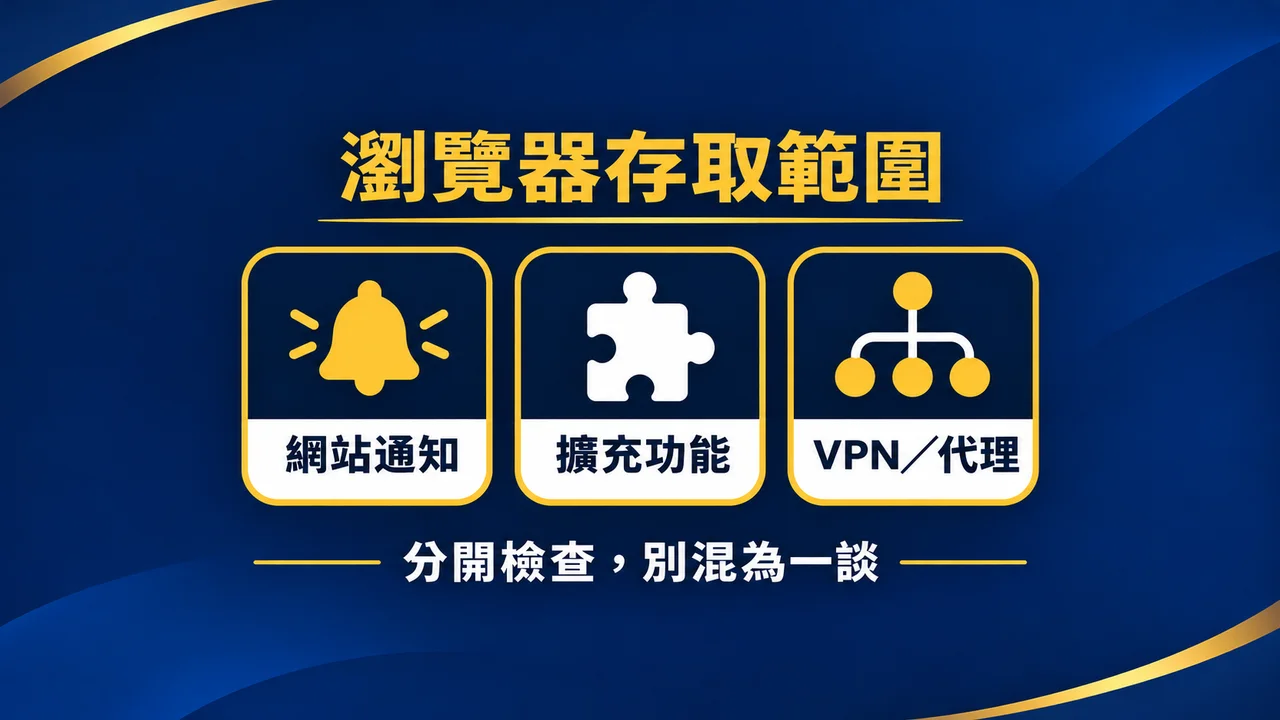
通知、擴充功能與代理設定,分別管什麼?
網站要求傳送通知、擴充功能要求讀取網頁,以及工具使用 VPN 或代理設定,都可能影響瀏覽體驗,但處理位置與控制範圍不同。
- 網站通知:控制網站能否傳送通知。關閉後,可減少來自該網站的推播;這不等於同時移除了擴充功能。
- 擴充功能的網站存取:部分工具需要讀取或變更網站上的資料。Chrome 可以讓使用者依可用選項調整為點選時、特定網站或所有網站。
- VPN 或代理設定:Google 提醒,調整網站存取權只影響與該工具主機權限相符的網站,不一定影響 VPN 或代理設定帶來的較低層級網路存取。不是每個工具都使用 VPN 或代理,也不能因為有這些功能就認定惡意;仍要確認用途與來源。
如果困擾你的是假中毒通知,可先看網站通知與假警告的處理方式。不要為了關通知就點警告中的「立即清除」或下載按鈕。
先確認工具來源,以及為什麼需要權限
在 Chrome 右上角選單找到「擴充功能」並進入「管理擴充功能」,逐一查看名稱、說明和詳細資料。先問自己:我記得裝過它嗎?目前還需要它嗎?它要求的網站存取範圍,和提供的功能是否合理?
例如,一個只在特定網站使用的工具,如果要求在所有網站讀取資料,可以先了解功能說明,再決定是否縮小範圍。要求較廣的權限本身不能證明工具有惡意;反過來說,介面看起來熟悉也不代表風險已排除。
如果是自己管理的裝置,在管理頁先關閉該工具的開關;確認不再需要後,選「移除」並核對提示。受公司或學校管理的工具,先問管理人員。若名稱相似、來源不明或移除後又出現,保留名稱與畫面,從可信的支援管道進一步確認,不要依彈出視窗的電話或連結求助。
怎麼調整網站存取範圍
在管理頁選取該擴充功能的「詳細資料」,查找網站存取或權限設定。依 Chrome 顯示的選項,選擇點選工具時才允許、允許特定網站,或允許所有網站。不是每個工具都有完全相同的選項;如果變更後必要功能失效,先回頭了解工具的用途和風險,再決定是否繼續使用。
使用公司或學校帳戶時,管理員可能設定或限制擴充功能。若看到受管理狀態而不清楚原因,先向組織的資訊人員核對,不要繞過管理設定。
已經輸入帳密,先保護什麼?
先使用可信任的裝置,從自己保存的正式入口開啟相關帳戶安全設定。檢查近期安全事件與不認識的登入工作階段,依該服務提供的選項,登出不認得的裝置或撤銷可疑存取,並更換可能外洩的密碼。若同一密碼用在其他帳戶,也要依重要程度處理;常用信箱通常值得優先檢查,因為它可能接收其他服務的重設通知。
如果涉及金融資料或出現不明交易,直接透過自行查得的官方電話聯絡銀行。移除工具後,仍要分別檢查帳戶登入狀態及是否有不明交易。也不必僅因發現陌生工具,就斷言帳戶一定遭盜用;把工具名稱、出現時間與實際操作保留下來,方便釐清。
這次檢查的範圍
本文根據 Google 的電腦版 Chrome 擴充功能與帳戶安全說明,整理一般處理順序;並未檢測任何特定擴充功能或本站帳戶。實際選單和可用功能請以當前版本與服務的官方說明為準。
資料來源:Google Chrome:安裝及管理擴充功能、Google:檢查 Chrome 是否受到管理、Google:發現不尋常活動時保護帳戶。查核日期:2026 年 11 月 9 日。