
技術上可以連線,但「連得上」不等於適合在任何熱點輸入帳密。若手邊有自己的行動網路,處理需要密碼或驗證碼的帳戶時,優先切到自己的 4G/5G,通常比較容易確認連線來源。若只能用公用 Wi‑Fi,先核對網路名稱、網址與瀏覽器狀態;其中任何一項對不上,就先不要登入。
公用 Wi‑Fi 也不代表帳密一定會被旁人看見。美國聯邦貿易委員會(FTC)指出,現在多數網站會加密傳輸,因此一般連上公用 Wi‑Fi 通常是安全的;但加密不會替網站真偽背書。美國網路安全暨基礎設施安全局(CISA)的公用 Wi‑Fi 指引則採取較保守的做法,提醒使用者核對網路名稱,敏感操作可改用個人行動網路。兩者放在一起看,最實用的答案是:別把公共網路一概視為危險,也別只看有密碼或鎖頭就放心。
先分清三件事:公用熱點、HTTPS、網站網址
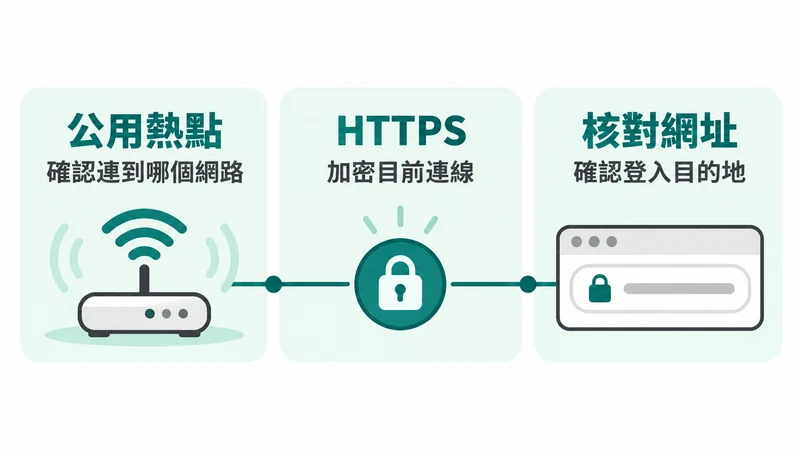
這三層各自處理不同問題。熱點名稱讓你判斷「連到哪個網路」;HTTPS 表示瀏覽器和目前網站之間的連線有加密保護;網址與網域核對則是判斷「眼前是不是你原本要去的網站」。其中一層看起來正常,不能替另外兩層作保。
舉例來說,咖啡店 Wi‑Fi 有密碼,代表連線有一道門檻,不代表它一定是店家提供的網路,也不表示同一熱點上的其他人都可信。相反地,沒有密碼的熱點也不必然代表每個網站的資料都會以明文傳送。真正要避免的是把「網路有密碼」誤當成「登入目的地已確認」。
HTTPS 的作用也有邊界。Chrome 說明,安全連線標示代表瀏覽器與目前網站間的連線受到保護;即使連線安全,仍要確認網站名稱。仿冒網站也能取得有效憑證,所以網址拼字、網域尾端或多出來的字元,不能因為畫面有鎖頭就忽略。HTTPS 能降低傳輸途中被讀取或竄改的風險,卻不能判斷網站經營者是否可信,也不能保護已中毒或被他人控制的裝置。
要前往帳戶登入頁,使用你先前自行核對並保存的書籤,或手動輸入已確認的網址。不要因為公共 Wi‑Fi 的登入頁、陌生簡訊、社群留言、搜尋廣告或 QR Code 把你帶到另一個網域,就直接輸入原本的帳密。如果網址看起來不熟,先關掉頁面,從可信的入口重新開始。網站打不開時也不要急著改用陌生鏡像;可參考站內的網址、DNS 與假鏡像檢查步驟。
出現這些訊號,就先停止登入
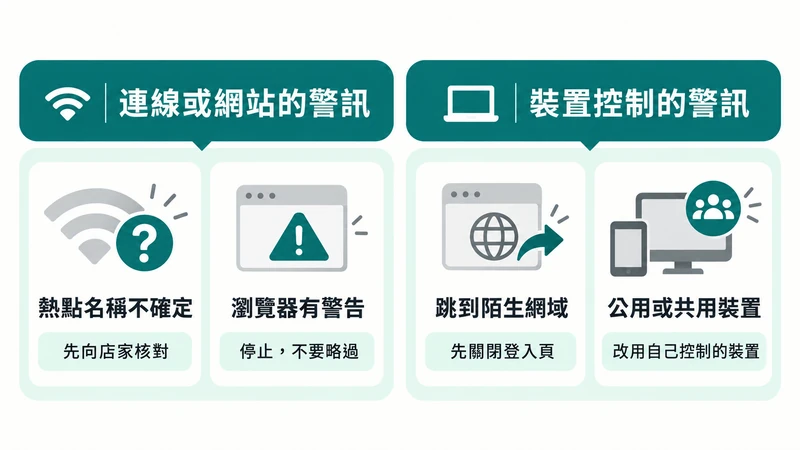
下面幾種狀況不必花時間猜原因,先切離熱點或關閉頁面:
- 熱點名稱不一致或無法確認。 店內有兩三個近似名稱、有人臨時提供另一個名稱,或登入頁要求的方式與店家說法不符,先向店家當面核對。CISA 也建議向場所人員確認正確的網路名稱與登入方式。
- 入口要求不相干的敏感資料。 公共網路的入口頁可能需要同意條款、輸入店家提供的通行碼,或依場所設計完成一般連線程序;如果它要求娛樂城、電子郵件、銀行或其他帳戶密碼,或要求提供驗證碼、付款資料,就不要在那裡輸入。
- 瀏覽器出現憑證或隱私警告。 不要按「仍要前往」來繞過警告。Chrome 建議危險頁面不要輸入個人資料;若警告是整頁顯示,可能與網站、網路或裝置狀態有關,先改用行動網路或稍後再試。
- 網址跳轉到陌生網域。 重新看一次完整網址,不只看品牌字樣或頁面標誌。被要求下載不明檔案、安裝描述檔、關閉安全設定,或透過遠端操控工具處理登入,也應立即停止。
- 使用的是公用電腦或別人的裝置。 即使 Wi‑Fi 可信,共用瀏覽器也可能保留登入狀態、表單或密碼。處理個人帳戶時,使用自己的裝置較容易控制後續登出與資料保存。
Apple 說明,裝置顯示 Wi‑Fi 隱私或安全警告時,代表網路設定可能暴露部分裝置資訊;看到警告先查看裝置的說明,不要只因為其他人也連線就忽略。若只是網路速度慢、頁面載入失敗,這本身不等於帳戶已外洩;但也不應因此改用來路不明的網址。若遇到疑似冒名客服或對方要求交出驗證碼,可再看辨認假客服與釣魚訊息的方法。
已經在公用 Wi‑Fi 登入,依情況處理
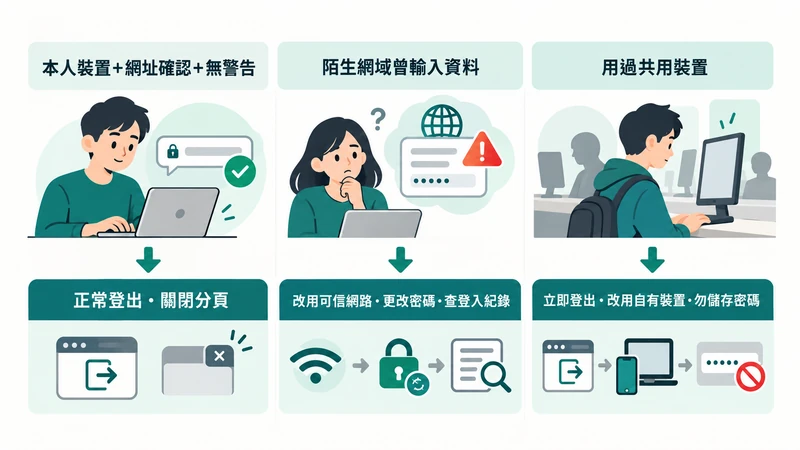
如果你用自己的手機、確認過的網域登入,瀏覽器沒有警告,也沒有輸入不明入口要求的資料,單憑「使用過公用 Wi‑Fi」不必立刻認定帳號被盜。完成操作後登出並關閉分頁;離開前確認瀏覽器沒有記住密碼。Apple 裝置若跳出 Wi‑Fi 隱私或安全警告,可依裝置提示檢查該網路,並關閉不需要的自動加入。
如果你曾在陌生網域輸入密碼或驗證碼,先從自己的行動網路或其他可信連線開啟事先保存的正確入口,再更改該帳戶密碼。若同一組密碼也用在別處,一併替換那些帳戶各自的密碼;再檢查可用的登入紀錄、裝置清單及復原信箱或電話是否仍由你控制。若服務提供登出其他工作階段的選項,可評估一併登出。雙重驗證能增加一道核對,但不能取代網址與裝置檢查;設定、換機或驗證碼問題可參考站內的雙重驗證與備援流程。
如果輸入的是信用卡或銀行資料,請透過卡片背面或金融機構官方網站所列的聯絡方式詢問後續處理,不要回撥可疑頁面提供的電話。若只是開過頁面、沒有輸入資料、下載檔案或授權通知,先關閉頁面並留意帳戶活動即可,不需要因為「公用」兩字就倉促重設所有帳戶。
一分鐘登入前檢查
可以依序問自己五個問題:
- 我確認這是店家或場所提供的正確 Wi‑Fi 名稱嗎?
- 我用的是自己的裝置,而不是共用電腦或陌生人的手機嗎?
- 瀏覽器有沒有顯示連線、憑證或隱私警告?
- 目前網址是我先前保存、已核對過的入口嗎?中途有沒有跳到不認識的網域?
- 這件事非得現在做嗎?若答案不是肯定的,能否切換自己的行動網路或等回到可信網路?
只要前三個檢查有一項不確定,或網址與原先預期不同,就先停下來。這份清單是風險判斷方式,不是保證安全的認證程序;即使全部通過,也仍要使用自己信任的裝置並留意帳戶通知。
常見問題
Wi‑Fi 有密碼,登入就安全嗎?
不一定。密碼只能表示連線有進入門檻,不能證明熱點名稱沒有被仿冒,也不能替你確認登入頁的網域。先向場所核實網路名稱,再檢查 HTTPS 與網址。
網址前面有 HTTPS 或鎖頭,就可以放心輸入帳密嗎?
不可以只靠鎖頭判斷。它說明目前瀏覽器到該網站的傳輸有加密,不表示網站本身就是你要找的服務。仍要核對完整網域;Chrome 的安全連線說明也特別提醒,即使連線安全仍應查看網站名稱。
如果已經在公用 Wi‑Fi 輸入密碼,帳號一定被盜了嗎?
不一定。若是自己的裝置、正確網址且瀏覽器沒有警告,只使用公用網路並不足以證明帳戶遭入侵。若網址可疑、頁面有警告,或在不明入口輸入了密碼或驗證碼,改用可信連線更換密碼、檢查帳戶活動,並更新其他重複使用同一密碼的帳戶。
使用手機 App 時沒有網址列,怎麼檢查?
沒有網址列時,就少了一項可直接核對的線索;不要把「App 已安裝」當成網路或服務身分的保證。若不確定 App 來源或目前連線狀態,先不要在公用熱點輸入敏感資料,改用自己的行動網路並從你先前確認的官方來源核對 App。本文沒有驗證任何特定服務的 App 或其連線實作。
開啟登入頁但沒有輸入資料,需要更改密碼嗎?
通常不必只因開過頁面就更改密碼。關閉頁面,確認沒有下載檔案、安裝設定或授權通知;若後續出現陌生登入通知,再由可信入口檢查帳戶。若曾輸入資料,則依前述步驟處理。
參考資料
- FTC:Are Public Wi-Fi Networks Safe? What You Need To Know
- Chrome 說明:Check if a site’s connection is secure
- CISA:Best Practices for Using Public Wi-Fi
- Apple 支援:Recommended settings for Wi-Fi routers and access points
資料查核日期:2026 年 10 月 25 日(台北時間)。